High Quality Image generation
made easy.
Create cutting edge workflows with control.
TEXT PROMPT
"Interior view of a modern corporate foyer, parametric wooden ceiling design, spiral staircase, bright natural light, photorealistic"
OPTIMIZER
Enhancing lighting, refining wood textures, integrating 'Stadtmarken' branding...
INPUT SKETCH
"Architectural hand sketch, rough outlines, perspective view, black ink on white paper"
STYLE REFERENCE
"Warm tones, Scandinavian design, corporate architecture, biophilic elements"
GENERATION
"Processing inputs... Rendering final high-fidelity image with applied styles and context."
UPSCALER
Enhancing resolution to 4K...
Simple, transparent pricing
Basic
€19.99/mo
Ein großartiger Einstieg für Nutzer mit gelegentlichem Bedarf.
- 1 Workspace Seat
- 1,000 monthly credits
- All image generator models
- No 3D model import
- No Google Earth data
- No credit rollover
POPULAR
Pro
€49.99/mo
Perfekt für Freelancer und unabhängige Architekten/Kreative.
- 1 Workspace Seat
- 3,000 monthly credits
- All image generator models
- 3D model import included
- Google Earth data included
- No credit rollover
Epic
€149.99/mo
Für Studios, die das beste Setup, Teamarbeit und hohes Volumen brauchen.
- Up to 10 Workspace Seats
- 10,000 monthly credits
- Alle Modelle + 3D / Earth Import
- Credit Rollover inklusive
- Workflow Import & Export
- Premium Support
Real workflows. Real control.
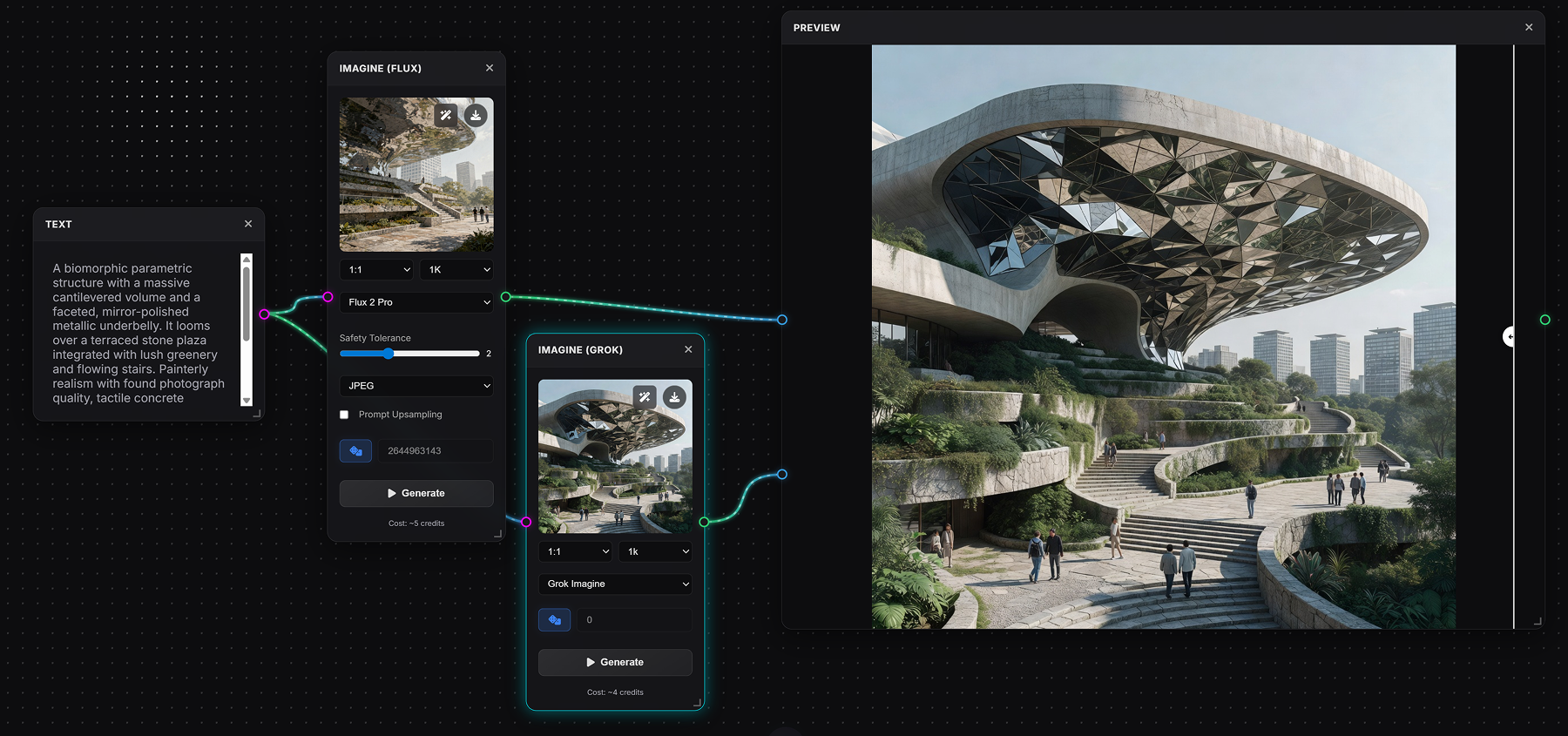
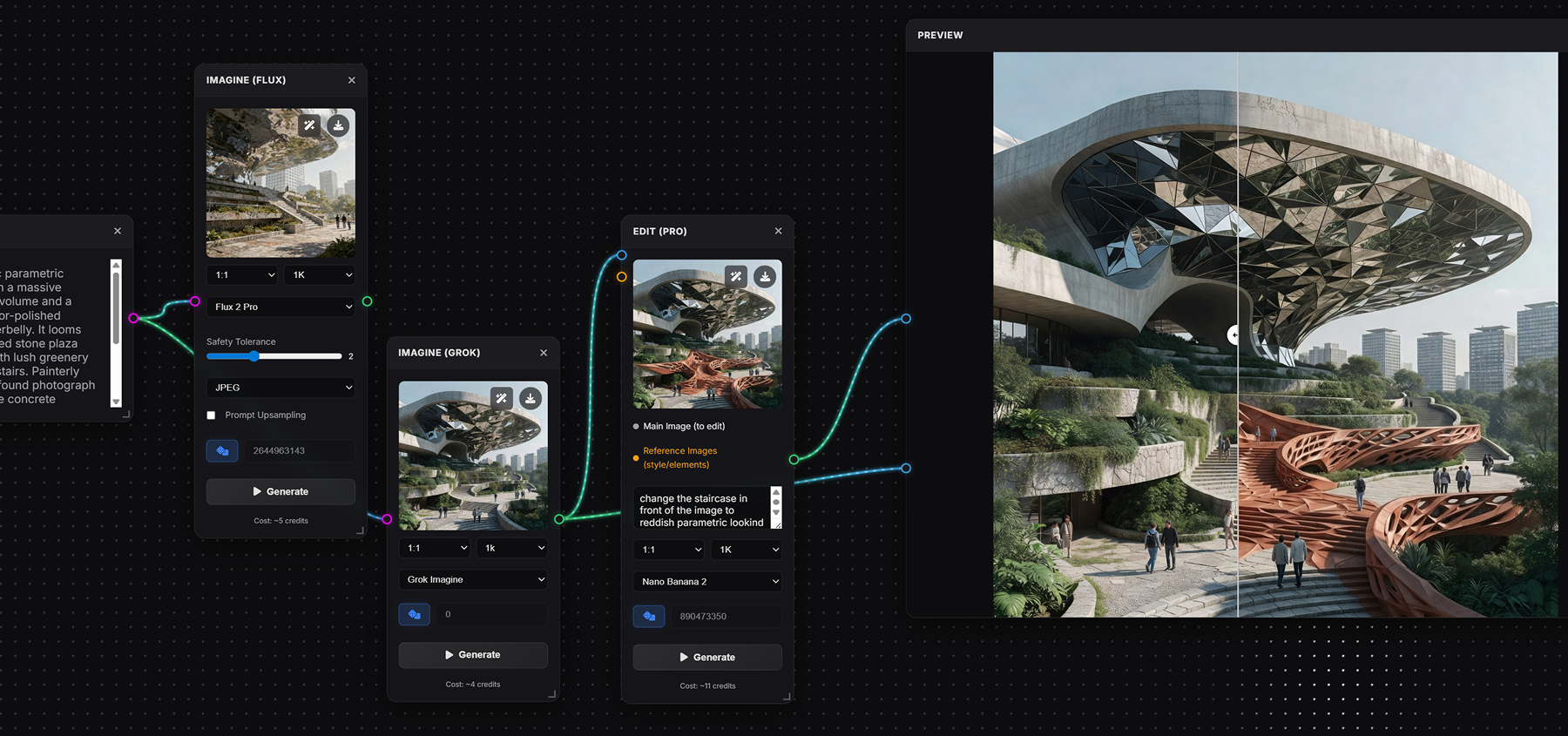
See how professionals chain nodes to create perfect architectural visualizations.
Text to Image Pipeline
Advanced Image Editing
Powered by Industry Leading AI Models
Imagery gives you direct node-access to the most powerful generative
models in the world. Mix, match, and chain them perfectly.
Black Forest Labs
Google
OpenAI
xAI
Interested in the product?
Get in touch with our team to discuss enterprise access, custom AI models, and tailored visualization workflows for your studio.
Get in Touch